

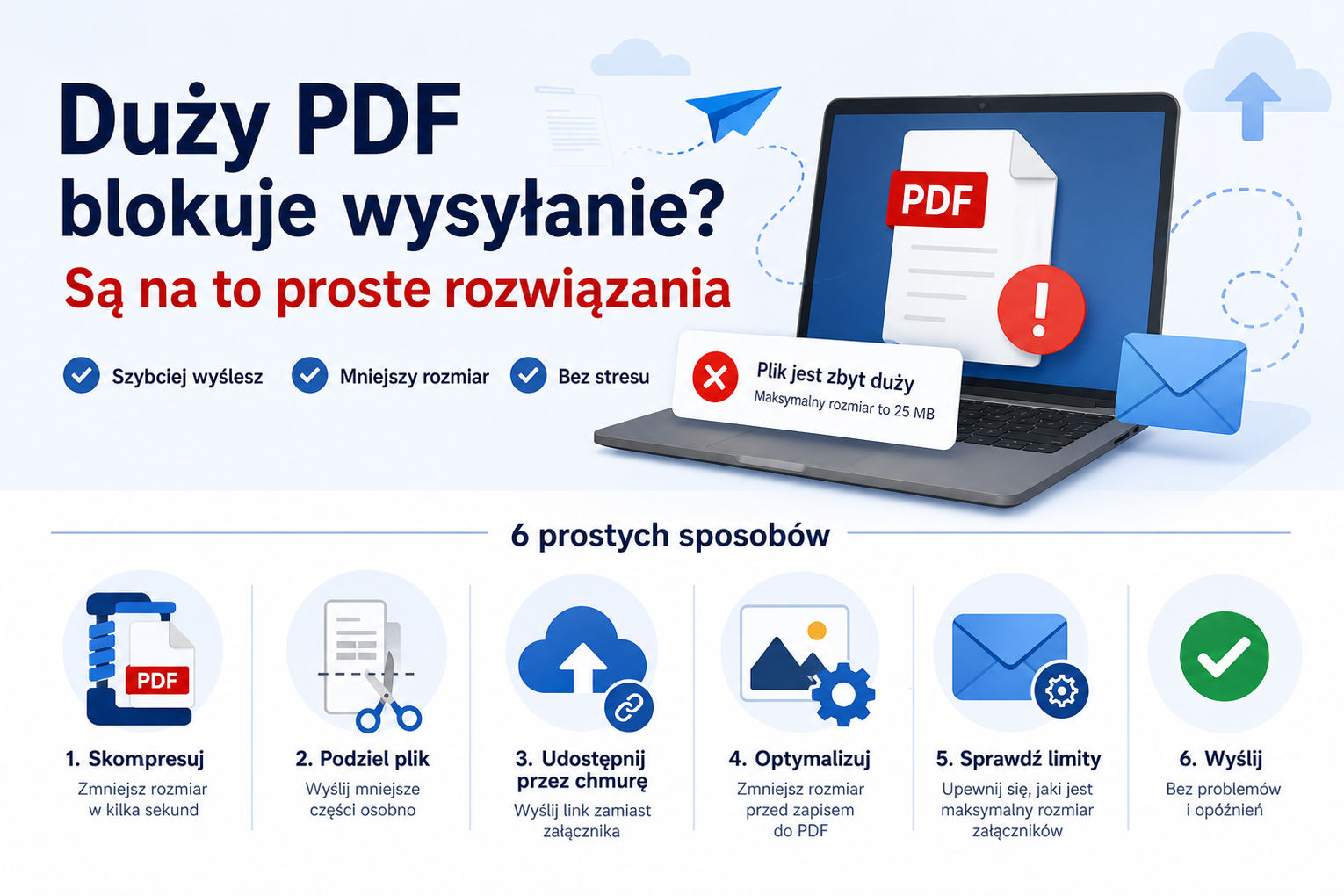
Ten artykuł pokazuje, co zrobić, gdy duży PDF blokuje wysyłanie: od szybkiej kompresji online, przez podział pliku, po zmianę sposobu udostępniania dokumentu.
Skompresuj plik PDF w przeglądarce
Najszybsze rozwiązanie przy zbyt dużym pliku PDF to kompresja. Adobe oferuje kompresja PDF działającą bezpośrednio w przeglądarce, bez instalacji, bez rejestracji, gotową do użycia w kilka sekund.
Proces jest prosty:
- Otwórz narzędzie w przeglądarce
- Przeciągnij plik PDF na stronę lub wybierz go z dysku
- Wybierz poziom kompresji
- Pobierz skompresowany plik
Większość narzędzi online obsługuje pliki do 2 GB. Kompresja zajmuje kilkanaście sekund, a gotowy plik można od razu sprawdzić i wysłać.
Warto wiedzieć, że kompresja wpływa głównie na obrazy i grafiki, tekst i tabele pozostają niezmienione. Przy dokumentach zawierających dużo skanów lub zdjęć redukcja rozmiaru może być znaczna.
Dobierz poziom kompresji do rodzaju dokumentu
Wybór poziomu kompresji ma bezpośredni wpływ na wynik. Większość narzędzi oferuje trzy ustawienia.
Wysoka jakość to minimalna kompresja, plik zmniejsza się nieznacznie. Sprawdza się przy dokumentach prawnych, umowach z pieczęciami i materiałach marketingowych, gdzie wygląd grafik jest ważny.
Średnia jakość to dobry kompromis. Faktury, raporty i umowy zachowują czytelność, a rozmiar pliku może spaść kilkukrotnie. Najczęściej wybierana opcja przy typowych dokumentach biurowych.
Niska jakość to maksymalna redukcja rozmiaru. Sprawdza się przy dokumentach tekstowych bez grafiki: formularzach, notatkach, prostych raportach. Przy plikach z obrazami lub małą czcionką warto sprawdzić czytelność po kompresji.
Po pobraniu otwórz skompresowany plik i przejrzyj kluczowe strony, szczególnie te z podpisami, tabelami i grafikami, zanim wyślesz go do odbiorcy.
Podziel duży plik PDF na mniejsze części
Kompresja nie zawsze wystarczy, szczególnie gdy plik jest bardzo duży lub odbiorca ma rygorystyczny limit rozmiaru załącznika. Podział pliku na mniejsze części to skuteczna alternatywa.
Większość narzędzi online pozwala wybrać zakres stron i zapisać je jako osobny plik PDF. Dzięki temu zamiast jednego pliku po 30 MB możesz wysłać trzy pliki po 10 MB, każdy jako osobny załącznik.
Podział pliku sprawdza się szczególnie przy:
- Wielostronicowych raportach wysyłanych do wielu odbiorców
- Dokumentacji projektowej z rozbudowanymi załącznikami graficznymi
- Archiwach faktur lub umów podzielonych na okresy
Przy podziale warto zadbać o logiczny podział treści, żeby każda część była kompletna i zrozumiała bez pozostałych.
Udostępnij plik przez chmurę zamiast wysyłać jako załącznik
Przy bardzo dużych plikach lub gdy kompresja i podział nie rozwiązują problemu, warto zmienić podejście do samego wysyłania. Zamiast wysyłać plik jako załącznik e-mail, można udostępnić go przez chmurę.
Popularne opcje to Google Drive, OneDrive i Dropbox. Wystarczy wgrać plik, skopiować link do udostępniania i wkleić go do wiadomości e-mail. Odbiorca pobiera plik bezpośrednio z chmury, bez ograniczeń rozmiaru skrzynki pocztowej.
To rozwiązanie ma dodatkowe zalety:
- Odbiorca zawsze pobiera aktualną wersję pliku
- Można ograniczyć dostęp, na przykład tylko dla konkretnych osób lub przez określony czas
- Nie zajmuje miejsca w skrzynce pocztowej nadawcy ani odbiorcy
Przy dokumentach poufnych warto sprawdzić ustawienia udostępniania przed wysłaniem linku, żeby upewnić się, że dostęp mają tylko zamierzeni odbiorcy.
Zmniejsz rozmiar pliku przed wygenerowaniem PDF
Jeśli tworzysz dokument od podstaw i wiesz, że będzie wysyłany e-mailem, warto zadbać o rozmiar jeszcze przed konwersją do PDF. Kilka prostych kroków przy tworzeniu dokumentu Word lub prezentacji może znacząco zmniejszyć wynikowy plik.
Przy obrazach i grafikach:
- Kompresuj zdjęcia w programie przed wstawieniem do dokumentu: 150 DPI wystarczy do wyświetlania na ekranie, 300 DPI do druku
- Unikaj wstawiania zdjęć w oryginalnej rozdzielczości ze smartfona, pliki po kilka MB każde szybko powiększają dokument
- Używaj grafik wektorowych zamiast rastrowych tam, gdzie to możliwe, są mniejsze i skalują się bez utraty jakości
Przy eksporcie do PDF wybieraj ustawienia zoptymalizowane pod kątem internetu lub e-maila, a nie druku. Większość programów oferuje tę opcję przy zapisywaniu pliku.
Sprawdź, czy problem leży po stronie serwera pocztowego
Czasem plik jest wystarczająco mały, ale nadal nie przechodzi. Warto wtedy sprawdzić, jaki jest faktyczny limit załączników po stronie serwera pocztowego, zarówno Twojego, jak i odbiorcy.
Standardowe limity:
- Gmail: 25 MB na załącznik
- Outlook: 20 MB na wiadomość
- Serwery firmowe: limity bywają niższe, czasem 10 MB lub mniej
Jeśli plik mieści się w limicie, a wysyłanie nadal nie działa, problem może leżeć po stronie odbiorcy. Warto zapytać o jego limit lub od razu zaproponować udostępnienie przez chmurę.
Wybierz rozwiązanie i wyślij plik bez problemów
Duży PDF blokujący wysyłanie ma kilka prostych rozwiązań: kompresja online, podział pliku, udostępnienie przez chmurę lub optymalizacja przed generowaniem PDF. Wybór zależy od sytuacji i wymagań odbiorcy.
Przy jednorazowym problemie szybka kompresja w przeglądarce wystarczy. Przy regularnej pracy z dużymi dokumentami warto wdrożyć kilka zasad wcześniej: zoptymalizować obrazy przed wstawieniem do dokumentu i mieć gotowe narzędzie do kompresji lub podziału pliku.
Przetestuj narzędzie online na własnym pliku, dostępne są bezpłatnie i działają bez instalacji.
Najczęściej zadawane pytania
Czy kompresja PDF pogarsza jakość tekstu? Tekst zapisany jako warstwa wektorowa pozostaje ostry niezależnie od poziomu kompresji. Kompresja wpływa głównie na obrazy i grafiki. Po kompresji warto sprawdzić czytelność podpisów i pieczęci.
Jaki jest maksymalny rozmiar załącznika w Gmailu? Gmail obsługuje załączniki do 25 MB. Przy większych plikach automatycznie proponuje przesłanie przez Google Drive. Outlook ma limit 20 MB, serwery firmowe często niższy.
Czy można skompresować PDF na telefonie? Tak. Narzędzia online działają w przeglądarkach mobilnych bez instalacji. Wystarczy otworzyć stronę, wgrać plik i pobrać skompresowaną wersję.
Czy podział PDF na części wymaga specjalnego oprogramowania? Nie. Większość narzędzi online obsługuje podział pliku bez instalacji. Wystarczy wgrać PDF, wybrać zakres stron i pobrać gotowe pliki.
Czy udostępnienie przez chmurę jest bezpieczne przy dokumentach firmowych? Zależy od ustawień udostępniania. Przed wysłaniem linku warto sprawdzić, czy dostęp jest ograniczony do konkretnych osób i czy link wygasa po określonym czasie. Google Drive, OneDrive i Dropbox oferują te opcje w standardzie.


















































Napisz komentarz
Komentarze